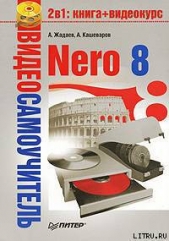
Nero 8
Nero 8 читать книгу онлайн
В книге описывается техника работы с популярнейшим пакетом записи компакт-дисков Nero 8. Материал излагается в виде пошаговых инструкций, объясняющих, как выполняются основные операции с дисками. Запись данных, копирование дисков, извлечение из дисков формата DVD-Video отдельных фильмов и перенос их на собственный носитель, запись музыки на Audio CD и создание МР3-дисков, выполнение авторских CD/DVD со слайд-шоу и видеозаписями, снабженными меню и титрами профессионального вида, – вот далеко не полный перечень тем, затронутых в книге.
Для быстрого и наглядного освоения материала к книге прилагается компакт-диск с видеокурсом, в котором демонстрируются приемы работы с утилитами пакета Nero. Просмотрев видеоуроки, вы станете настоящим специалистом по программе Nero, которому по плечу любые задачи.
Внимание! Книга может содержать контент только для совершеннолетних. Для несовершеннолетних чтение данного контента СТРОГО ЗАПРЕЩЕНО! Если в книге присутствует наличие пропаганды ЛГБТ и другого, запрещенного контента - просьба написать на почту [email protected] для удаления материала
3. Ползунки Sensitivity (Чувствительность) и Minimum chapter length (Минимальная длина раздела) позволяют регулировать чувствительность программы к изменениям видеоданных и минимальную длину кадров. Передвиньте ползунок Sensitivity (Чувствительность) вправо до конца и нажмите кнопку Generate (Создать). Откроется окно с индикатором выполнения, и после некоторого промежутка времени будут созданы новые разделы (рис. 7.11).

Рис. 7.11. В окне отображается автоматически найденный раздел
4. Допустим, найденный раздел вас не устраивает – он фиксирует точку в конце фильма, которая не соответствует никакой отдельной сцене фильма. Щелкните кнопкой мыши на значке раздела в списке справа и, выбрав пункт Delete (Удалить), удалите раздел.
5. Разделы можно создать вручную. Перетащите мышью ползунок проигрывателя в позицию момента времени около 4 секунд и нажмите кнопку Add Chapter (Добавить раздел). Этим самым вы создадите маркер раздела.
6. Нажмите кнопку Rename Chapter (Переименовать раздел) и в открывшемся окне введите название раздела Улыбка. Нажмите ОK и переименуйте раздел.
7. Завершив создание разделов, нажмите кнопку Next (Далее) и перейдите в окно Contents (Содержание).
Теперь у вас имеется готовый фильм, и вы можете записать его на диск формата DVD-Video или пополнить список фильмов для записи, повторив описанные выше процедуры редактирования видео. Видеофайлы, добавленные таким образом в проект, называются титулами, их количество ограничено только объемом диска. Проконтролировать наличие свободного места вы можете на полосе внизу окна.
Теперь можно приступить к созданию меню и записи DVD-Video. Для этого нажмите кнопку Next (Далее) и перейдите в окно Edit Menu (Редактировать меню) (рис. 7.12).

Рис. 7.12. Окно выбора меню DVD-Video
В этом окне предоставляются инструменты формирования меню диска. Можно выбрать различные типы меню: Main menu (Главное меню) и Chapter menu (Меню разделов). Как видите, все созданные вами разделы фильма уже отображаются в виде пунктов меню, реализованных с помощью кнопок. Все, что вам требуется, – выбрать шаблон меню из списка справа и настроить компоненты оформления и структуру меню.
1. Выберите тип меню Chapter menu (Меню разделов). Отобразятся созданные разделы фильма в виде кнопок.
2. Щелкните кнопкой мыши на значке Chapter 1, а справа перейдите на вкладку Customize (Настроить), где можно задать настройки кнопки (рис. 7.13). Не забудьте установить флажок Advanced Editing (Расширенное редактирование).

Рис. 7.13. Настройка вида кнопки
3. В группе Buttons (Кнопки) выберите шаблон для изображения кнопки. Нажмите кнопку Apply (Применить), чтобы применить эффект к кнопке (рис. 7.14).

Рис. 7.14. Вид кнопки изменен
4. Дважды щелкните кнопкой мыши на значке кнопки и введите название раздела Начало.
5. Теперь нажмите кнопку Next (Далее) и перейдите в окно Preview (Просмотр).
Примечание
Вы можете самостоятельно освоить редактирование меню диска, пользуясь справочной системой Nero Vision. Интерфейс редактора меню достаточно прост, и его освоение не вызывает затруднений – главное здесь не переборщить в украшательстве меню диска.
6. В окне Preview (Просмотр) вы можете испытать работу меню с помощью имитации пульта дистанционного управления проигрывателем диска. Кнопки пульта по своим функциям совпадают со стандартными кнопками «настоящего» пульта, так что работа с ним не должна вызвать проблем.
7. Нажмите кнопку Next (Далее) и перейдите в окно Burn Option (Опции записи).
8. Обратите внимание на запись в области Current destination (Текущий приемник), которая указывает выбранное на данный момент устройство для записи фильма (в данном случае это привод Optiarc DVD RW AD-7173A). Вы можете в меню сверху выбрать запись на виртуальное устройство Image Recorder или жесткий диск компьютера, уточнив параметры записи.
9. Поместите в привод пустую заготовку DVD и нажмите кнопку Burn (Запись). Начнется запись. По ее завершении вы получите готовый диск формата DVD-Video, который сможете просмотреть на обычном проигрывателе.
7.3. Копирование фильмов DVD-Video
Если вы располагаете сборником фильмов на диске формата DVD-Video, то с него на жесткий диск компьютера можно скопировать один или несколько фильмов с помощью программы Nero Recode пакета Nero 8 Premium. С ее помощью вы сможете составить из фильмов, расположенных на нескольких DVD-Video, сборник своих любимых фильмов и далее создать собственный DVD-Video.
Сейчас мы рассмотрим процедуру извлечения фильмов с диска формата DVDVideo со сборником фильмов. Примите во внимание, что Nero Recode не позволяет копировать диски, защищенные от пиратского копирования.
1. Откройте панель Nero StartSmart и в списке приложений выберите Nero Recode. Откроется главное окно этой программы.
2. Щелкните кнопкой мыши на задании Recod DVDs and Videos to Nero Digital (Перекодир. DVD и видео в Nero Digital). Откроется окно My Nero Digital Disc (Мой диск Nero Digital) программы Nero Recode.
3. Вставьте в привод диск формата DVD-Video с набором фильмов и нажмите кнопку Import Files (Импорт. файлы), после чего откроется окно Import Title (Импорт фрагмента) с перечнем дисков компьютера (рис. 7.15).

Рис. 7.15. Окно выбора фильмов на DVD-Video
4. Прокрутите список и дважды щелкните кнопкой мыши на названии привода DVD. Откроется окно с содержимым DVD-Video (рис. 7.16). Щелкните кнопкой мыши на каком-либо фрагменте диска.

Рис. 7.16. DVD-Video содержит множество фрагментов
Все фрагменты, имеющиеся на диске, перечислены вверху окна, а внизу расположены средства предварительного просмотра выбранного фрагмента, в данном случае Title 3. В нижней части окна Import Title (Импорт фрагмента) есть четыре вкладки:
• Video (Видео) – позволяет проигрывать выбранный фрагмент, пользуясь обычными кнопками управления воспроизведением;
• Audio (Звук) – позволяет просмотреть параметры аудиозаписи;
• Subtitle (Субтитры) – отображает информацию о субтитрах фрагмента, если они имеются;
• Info (Инфо) – содержит общие сведения о фрагменте – разрешение, формат сжатия видеоданных, частоту кадров, размер экрана.
Вернемся к описанию процедуры копирования фильмов с DVD-Video.
1. В окне Import Title (Импорт фрагмента) нажмите кнопку Add Title (Добавить клип). Откроется окно Analyzing (Анализ), в котором вы увидите индикатор извлечения видео– и аудиоданных (рис. 7.17). В результате фрагмент будет добавлен в набор извлеченных фильмов.

Рис. 7.17. Анализ и добавление фильма
2. Повторите описанную выше процедуру с нужными фрагментами DVD-Video и сформируйте свой набор извлеченных фильмов. По завершении нажмите кнопку Close (Закрыть) и вернитесь в окно My Nero Digital Disc (Мой диск Nero Digital).