Компьютер и ноутбук для любого возраста
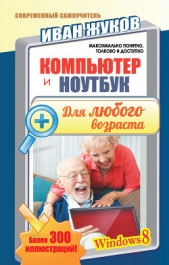
Компьютер и ноутбук для любого возраста читать книгу онлайн
Вам нужно быстро освоить компьютер или ноутбук?
Но вы даже не знаете, как его включить?
Боитесь что-то сломать?
Не понимаете, что означают все эти компьютерные словечки?
Эта книга для вас!
Вы найдете здесь то, что не написано ни в одной другой книге по обучению работе на компьютере! Вы узнаете, как выполнять элементарные действия – включать, выключать компьютер и ноутбук, запускать программы, как пользоваться мышкой, печатать текст.
Вы начнете с азов и очень быстро станете уверенным пользователем, который умеет писать письма, создавать любые документы, искать информацию в сети Интернет и бесплатно звонить по всему миру при помощи программы Skype.
В этой книге нет лишней информации! Здесь все понятно. И ребенку, и пенсионеру.
Внимание! Книга может содержать контент только для совершеннолетних. Для несовершеннолетних чтение данного контента СТРОГО ЗАПРЕЩЕНО! Если в книге присутствует наличие пропаганды ЛГБТ и другого, запрещенного контента - просьба написать на почту [email protected] для удаления материала
2. Щелкнуть правой кнопкой мыши (тачпада).
3. В открывшемся контекстном меню выбрать строку Удалить.
Файл переместится в Корзину.
Способ второй:
1. Наведите курсор на файл или папку.
2. Удерживая левую кнопку мыши (тачпада), перетащите файл непосредственно в Корзину.
Способ третий.
Этот способ удаления самый простой и быстрый:
1. Выделить необходимый файл щелчком мыши.
2. Нажать кнопку Delete на клавиатуре.
Как копировать, перемещать, удалять файл при помощи Панели инструментов
Есть еще один способ работы с папками и файлами. В нем задействована Панель инструментов. Для того чтобы воспользоваться этим способом, вам нужно открыть раздел Этот компьютер. Напоминаю, что вам нужно найти на Панели задач картиночку в виде раскрытой папки и нажать на нее.
1. Находите нужный файл или папку. Для этого вам необходимо вспомнить, где он у вас сохранен. Мы пока создавали папки и файлы только на Рабочем столе. Нажимаем на надпись Рабочий стол – она находится вверху слева. Обратите внимание на небольшой список. Это разделы вашего компьютера, которые чаще всего могут понадобиться, и поэтому они показаны отдельно.

Заходим на Рабочий стол из раздела Этот компьютер
2. Выделяем нужный файл/папку (помните, наводим курсор, и один щелчок левой кнопкой).
3. Открываем Панель инструментов – нажимаем на слово Главная вверху слева.
4. Смотрим, что мы можем сделать с файлом или папкой – Переместить, Копировать, Удалить, Переименовать и т. д.
5. Выбираем нужное действие.

Панель инструментов

Перемещаем файл при помощи Панели инструментов
Как восстановить удаленный файл/папку. Работаем с Корзиной
Если вы по ошибке удалили не тот файл или папку, эту ситуацию можно исправить. Все удаленные объекты перемещаются в папку Корзина, и оттуда их можно восстановить.
1. Щелкните на иконку Корзина (она, как вы помните, находится на Рабочем столе) два раза.
2. В открывшемся окне ищем наш удаленный документ и выделяем его.
3. Нажимаем правую клавишу мышки и выбираем команду Восстановить.
4. Файл или папка окажутся в том месте, из которых вы их удалили.

Восстанавливаем файл
Как очистить Корзину?
Если вы уверены, что удаленный файл вам больше никогда не понадобится, можно нажать на команду Удалить, а затем подтвердить удаление навсегда.

Окончательное удаление файла
Чтобы удалить все файлы из Корзины, нажмите на слово Управление (верхняя строка, открывающая Панель инструментов), а затем выберите команду Очистить корзину.
Так вы освободите память своего компьютера/ноутбука от ненужных элементов.

Очищаем корзину
Работаем со съемными носителями – карты памяти, флешки
Подключение флешки
Флешка вставляется в USB-разъем, о котором мы говорили выше, когда изучали подключение мышки и клавиатуры.
1. Найдите USB-разъем на передней (что удобнее) или задней панели системного блока или на панели ноутбука.
2. Вставьте флешку в разъем.
Таким же образом можно подключить к компьютеру фотоаппарат, телефон, электронную книгу.Для этого в комплекте с этими устройствами продается специальный шнур с USB-разъемом. Один его конец вставляется в устройство, а другой – в USB-порт.Подключение карты памяти
Карты памяти есть в фотоаппаратах, телефонах, планшетах и других устройствах. Они отличаются размерами и количеством информации, которые на них можно записать.
При работе карта памяти вставляется в специальный разъем, который может располагаться на передней панели системного блока или ноутбука. Далеко не у всех компьютеров и ноутбуков есть специальные разъемы для карт памяти.

Cardreader для различных карт памяти
Если необходимо работать с картами памяти, а подходящего разъема у вашего системного блока нет, можно купить небольшое устройство, называющееся «картридер» (Card reader), которое поможет вам считывать информацию с карты памяти и записывать новую информацию на нее.
Как посмотреть информацию на флешке, карте памяти
1. После того как вы присоединили устройство, скорее всего откроется окно Автозапуска, однако это зависит от настроек вашего компьютера/ноутбука. Мы рассмотрим наиболее распространенный вариант, когда Автозапуск открывается автоматически.
2. При помощи мышки выберите строчку Открыть папку для просмотра файлов.
3. Если оно не открылось, найдите на Рабочем столе папку Компьютер, щелкните по ней два раза левой кнопкой мыши (тачпада).
4. В открывшемся окне вы увидите новый диск. Он может иметь разные названия, в зависимости от носителя (съемный диск (F:), Kingston – название фирмы, выпустившей флешку или карту памяти, или модель телефона и название электронной книги или фотоаппарата).

Съемный диск D – это наша флешка
5. Найдите нужное и щелкните по нему два раза левой клавишей мышки (тачпада).
6. Если вы сомневаетесь в том, какое название соответствует вашему носителю, просто переберите все диски (не так уж их и много) и посмотрите их содержимое.
Как скинуть информацию с флешки или карты памяти на компьютер/ноутбук
Эта операция не является для вас новой, если вы освоили операции с файлами и папками, о которых мы говорили ранее.
Вкратце напоминаем, что вам нужно сделать:
1. Выбрать файл, который записан на носителе и который вы хотите скопировать.
2. Выделить его, вызвать контекстное меню правой клавишей мыши (тачпада).
3. Выбрать нужную строчку (Копировать, Вырезать).
4. Перейти в папку на компьютере/ноутбуке, куда вы собираетесь перенести информацию, и Вставить файл.
Аналогичным образом можно перенести информацию с компьютера/ноутбука на съемный носитель.
Кроме того, можно открыть файл, который находится на флешке или карте памяти, не перенося его на компьютер/ноутбук. Но в этом случае работа с ним займет немного больше времени. Кроме того, если устройство случайно отсоединится, вы можете потерять все изменения, которые внесли в файлы, размещенные на съемном носителе.
Как правильно отсоединить флешку
После того как работа с флешкой завершена, необходимо ее правильно извлечь. Если просто выдернуть флешку, она может выйти из строя. Поэтому: