Компьютер и ноутбук для любого возраста
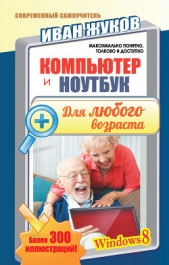
Компьютер и ноутбук для любого возраста читать книгу онлайн
Вам нужно быстро освоить компьютер или ноутбук?
Но вы даже не знаете, как его включить?
Боитесь что-то сломать?
Не понимаете, что означают все эти компьютерные словечки?
Эта книга для вас!
Вы найдете здесь то, что не написано ни в одной другой книге по обучению работе на компьютере! Вы узнаете, как выполнять элементарные действия – включать, выключать компьютер и ноутбук, запускать программы, как пользоваться мышкой, печатать текст.
Вы начнете с азов и очень быстро станете уверенным пользователем, который умеет писать письма, создавать любые документы, искать информацию в сети Интернет и бесплатно звонить по всему миру при помощи программы Skype.
В этой книге нет лишней информации! Здесь все понятно. И ребенку, и пенсионеру.
Внимание! Книга может содержать контент только для совершеннолетних. Для несовершеннолетних чтение данного контента СТРОГО ЗАПРЕЩЕНО! Если в книге присутствует наличие пропаганды ЛГБТ и другого, запрещенного контента - просьба написать на почту [email protected] для удаления материала
Панель задач
Слева на Панели задач (полоска внизу экрана) вы увидите иконки (слева направо):
1 Пуск

2 Программа, которая поможет вам выйти в сеть Интернет

3 В виде папки,

Справа вы увидите значки:
4 в виде белого флажка

5 в виде маленького мониторчика с проводом

6 в виде громкоговорителя

● сокращение РУС или ENG, которые показывают, какой язык включен в данный момент (это важно знать, если вы собираетесь что-то напечатать).
● время и дата.
Кнопка Пуск и раздел Пуск
Эта кнопка располагается в нижнем левом углу Рабочего стола.
В версии Windows 8 она выглядит вот так

С ее помощью вы будете настраивать работу вашего компьютера/ноутбука, запускать программы.
Мы уже использовали ее, когда учились выключать технику.
В первых версиях <b>Windows</b> на этой кнопке было написано «Пуск». В версии <b>Windows 8</b> такой надписи нет. Но мы по привычке будем пользоваться наиболее распространенным названием – кнопка <b>Пуск</b>.Если вы при помощи мышки (тачпада) наведете на кнопку Пуск курсор и нажмете на левую клавишу, то на Рабочем столе откроется раздел Пуск, с помощью которого вы будете работать на компьютере. Выглядит он вот так.

Окно с разделами
Раздел Пуск – это множество квадратиков разной формы. Сверху вы увидите надпись Пуск. Квадратики – это приложения. То есть программки или какие-то полезные функции. Вам достаточно выбрать нужный квадратик, нажать всего один раз – и приложение откроется. Очень удобно!
Давайте посмотрим подробнее, с чем вы будете иметь дело.
Желтый квадратик внизу слева – Рабочий стол. Щелкните по нему, и вы вернетесь туда, откуда начали – на Рабочий стол. (Напоминаем, чтобы щелкнуть по квадратику, нужно навести на него курсор мышки и нажать левую клавишу.)
Белый конвертик на синем фоне – программка, которая поможет вам отправлять и получать письма по электронной почте. Мы настроим ее чуть позже.
Буква S на бело-синем фоне – логотип программы Skype, которая поможет вам бесплатно звонить по всему миру. Ее мы тоже будем изучать.
Четыре маленькие квадратика справа от Рабочего стола дают возможность быстро открыть самые востребованные разделы вашего компьютера – Этот компьютер, Параметры, Документы, Изображения.
Также вы видите прогноз погоды и новости, доступ к фотографиям, картам и т. д.
На некоторые квадратики даже не нужно нажимать – вы сразу увидите всю необходимую информацию (например, прогноз погоды).
Как настроить раздел «Пуск» под свои требования
Чтобы немножко поупражняться в работе на компьютере, привыкнуть к мышке, настроим под себя раздел Пуск.
Предположим, что вы совсем не интересуетесь курсом валют. Зачем тогда приложение с такой информацией будет занимать место в вашем разделе Пуск.
Чтобы убрать или изменить размер приложения (квадратика) в разделе Пуск:
1. Наведите на него курсор мышки.
2. Нажмите правую клавишу.

Изменяем или удаляем приложения из раздела Пуск
3. В открывшемся окошке найдите нужное действие – Удалить.
4. Наведите на выбранную строчку курсор – строчка подсветится голубым.
5. Нажмите на левую клавишу мышки.
6. Подтвердите, что вы согласны удалить приложение, нажмите еще раз на кнопку Удалить (делается это также при помощи мышки, наводим курсор и нажимаем на левую клавишу). Ненужное приложение исчезнет. Правда вас предупредят, что исчезнут и все его данные. Будьте внимательны, не удалите то, что может вам понадобиться!
Если вы хотите сделать его поменьше или побольше, нажмите на строку Изменить размер, и в новом квадратике выберите нужное.
Так настройте под себя внешний вид всех квадратиков.
Наиболее важные для вас приложения вы можете поместить на Панель задач. Сделайте все то же самое, только выберите другое действие – Закрепить на панели задач. Иконка приложения появится на полосочке внизу, когда вы откроете Рабочий стол.

Иконка приложения Погода появилась на Панели задач
Чтобы убрать приложение с Панели задач, наведите курсор на значок того приложения, которое вы не хотите видеть на Панели задач, и нажмите правую клавишу мышки, а затем выберите Изъять программу с панели задач и нажмите левую клавишу.
Работаем с папками и файлами
Напомним, файл – это любой документ (видео, музыка, фотография, текст).
Несколько файлов можно положить в одну папку, чтобы удобнее было искать. Такую папку можно и нужно озаглавить – например, сделать папку Работа и сложить туда рабочие документы. Причем можно сделать внутри другие папки, чтобы удобно рассортировать всю информацию. Например, в папке Работа создать папки 2013, 2014, 2015 — так вы без труда найдете то, что вам нужно.
Вы еще пока не создали ни одной папки. Но несколько папок на вашем компьютере есть изначально.
Раздел Этот компьютер
Готовые папки хранятся в разделе Этот компьютер (в зависимости от настроек может называться просто Компьютер или Мой компьютер). Через этот же раздел вы будете находить папки, которые создадите сами.
Чтобы открыть его:
Из раздела Пуск.
● Найдите квадратик с картинкой в виде монитора – справа от квадратика Рабочий стол.
● Наведите курсор и нажмите левую клавишу.
С Рабочего стола:
● Наведите курсор на картинку в виде папки на Панели задач (эта иконка находится справа от кнопки Пуск).

Этот компьютер
Этот раздел обеспечивает быстрый доступ ко всем документам, папкам и приложениям.
В открывшемся окошке вы увидите несколько картинок в виде папок с надписями.
Они разбиты на разделы.
Вверху уже готовые Папки – Видео, Документы. Музыка и пр. Тут все просто. Ваш компьютер сам распознает, какой файл вы сохраняете, и помещает его в нужную папку (если вы, конечно, не выберете для него какое-то особое место). Поэтому, сохранив какую-либо мелодию, вы найдете ее в папке Музыка.