Эффективное делопроизводство
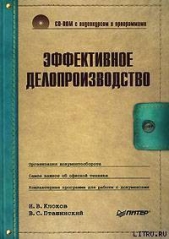
Эффективное делопроизводство читать книгу онлайн
Все согласятся, что чем лучше организовано делопроизводство, тем эффективнее и удачнее бизнес в целом. Поэтому правильному построению этого процесса всегда уделялось немало внимания и средств. С появлением компьютерных технологий в делопроизводстве произошла настоящая революция: сейчас работать с документами намного проще и быстрее, чем во времена пишущих машинок. Однако компьютеры не отменяют деловых бумаг и документооборота – пусть он и стал электронным. В этой книге систематизирована информация о различных деловых документах, принципах документооборота, рассказано об организации делопроизводства. Кроме того, даны «рецепты» действительно эффективного делопроизводства – с помощью различных программ и утилит. Приведены также практические рекомендации по эффективному использованию офисного оборудования, рабочего пространства и времени.
Внимание! Книга может содержать контент только для совершеннолетних. Для несовершеннолетних чтение данного контента СТРОГО ЗАПРЕЩЕНО! Если в книге присутствует наличие пропаганды ЛГБТ и другого, запрещенного контента - просьба написать на почту [email protected] для удаления материала
В видеоролике «Урок 14.6. Печать слайдов» продемонстрирована настройка презентации в программе PowerPoint 2007 для отправки ее на печать.
Процедура несложная, но она может оказаться очень полезной, например, если презентация адресуется сразу двум аудиториям – клиентам и партнерам. Те слайды, которые следует показывать партнерам, могут быть неинтересны клиентам.
Скрыть некоторые слайды можно на вкладке Показ слайдов с помощью кнопки Скрыть слайд. Удобнее скрывать слайды в режиме Сортировщика слайдов (этот режим выбирается одноименной кнопкой в строке состояния, расположенной в нижней части окна программы). В этом случае номера скрытых слайдов отмечаются зачеркиванием. Скрытые слайды остаются в презентации, но не показываются при демонстрации. Открыть слайд для показа можно, нажав кнопку Скрыть слайд еще раз. Если слайдов несколько, удобно их предварительно выделить, щелкнув на них кнопкой мыши при нажатой клавише Ctrl.
Эта операция может связывать несколько презентаций в общее слайд-шоу. Можно не только связать последовательно, одну за другой, но и вызывать одну презентацию из любого кадра другой, точнее даже из любого объекта любого кадра.
Для этого нужно перейти в обычный режим редактирования слайда. В слайде надо выделить тот объект или текст, от которого производится переход к другой презентации, нажать правую кнопку мыши и в появившемся контекстном меню выполнить команду Гиперссылка, после чего в появившемся окне выбрать другую презентацию, которую надо открыть.
Вернуться из связанной презентации в исходную можно, повторив описанные действия с последним слайдом связанной презентации.
Процедуры связывания могут быть применены для изменения порядка демонстрации уже содержащихся в презентации слайдов, только при назначении действия нужно выбрать переход по гиперссылке к другому слайду.
По умолчанию все макеты слайдов имеют альбомную ориентацию. Это не всегда удобно – наряду с альбомной в презентации может быть необходимо использовать портретную ориентацию слайдов. Такая задача решается вышеописанной процедурой связывания двух презентаций.
Создайте новую презентацию и скопируйте в нее те слайды исходной, ориентацию которых нужно изменить. Из исходной презентации эти слайды удалите.
В новой презентации поменяйте ориентацию на книжную (вкладка Дизайн, кнопка Ориентация слайда). Последовательно повторяя операции связывания двух презентаций, описанные выше, соедините переходами обе презентации. Не забудьте в последнем слайде новой презентации вставить ссылку на исходную. Сохраните обе презентации. При демонстрации оба файла презентации должны находиться в одном каталоге. Таким образом, в действительности вы будете демонстрировать две презентации, что позволяет обходить ограничение по ориентации слайдов в одной.
PowerPoint обладает огромным количеством возможностей. Вы ознакомились лишь с базовыми операциями, которые используются при создании презентации, и некоторыми практическими особенностям. Дальнейшее изучение программы вы сможете продолжить, опираясь на полученные знания, справочную систему программы и собственную интуицию.
Особенности PowerPoint 2007
Все вышеописанные возможности PowerPoint относились к программе в целом. Новейшая версия, работающая под Windows, обладает рядом замечательных особенностей, о которых следует упомянуть.
Режим Конструктор слайдов предоставляет пользователям удобный способ вызова средств оформления слайдов. Для всех этих средств, включая шаблоны оформления, цветовые схемы и эффекты анимации, предусмотрен предварительный просмотр во время их выбора.
Благодаря тому что вызов эффектов анимации производится в области задач, пользователи одним щелчком кнопки мыши могут получить профессиональную анимацию. Каждый эффект анимации можно предварительно просмотреть, чтобы выбрать подходящий. В PowerPoint добавлена высококачественная настройка анимации, которая помогает оживить презентацию. В качестве примеров эффектов анимации можно назвать одновременное движение нескольких объектов, анимацию по траектории (движение объектов по предписанной траектории) и возможность легко составить для слайда последовательность из всех эффектов анимации, включая выход. Увеличено быстродействие анимации и реализованы возможности, предоставляемые аппаратным ускорением (при наличии соответствующего оборудования), например аппаратный поворот растрового изображения или прозрачное смешение, предусмотренное во многих видеоплатах, поддерживающих трехмерное изображение. В PowerPoint добавлены новые интересные эффекты смены слайдов и возможность назначить эффект анимации для всей презентации одним щелчком кнопкой мыши.
Пользователю предоставлен широкий выбор встроенных схем (включая организационные, пирамидальные, круговые и радиальные диаграммы) в самом приложении PowerPoint. Благодаря этому появляется возможность средствами приложения изменять диаграммы, уменьшается размер файлов и улучшается обработка текстов на национальных языках. Все это доступно на вкладке Вставка.
Функция сжатия рисунков позволяет пользователям сжимать изображения в файлах PowerPoint и других приложениях Office. Пользователь задает назначение данного файла (Веб, печать, отображение на экране и т. д.) и указывает, следует оптимизировать одно или все изображения в этом файле. Затем изображения сжимаются таким способом, который минимизирует их размер, не ухудшая качества. Пользователь может поворачивать все изображения в документах. Для этого нужно вставить картинку или рисунок, навести указатель мыши на зеленый маркер поворота и, нажав и удерживая кнопку мыши, переместить указатель. Рисунок будет повернут на заданный угол.
Кроме описанных, PowerPoint отличается еще рядом характеристик, повышающих надежность и безопасность.
Глава 15
Вид из офиса: Outlook
Организовать свое время, чтобы ничего не забыть; вести архив контактов, разделяя их по важности или другим критериям; быстро контактировать с сотрудниками; организовать официальную переписку – Microsoft Office решает все эти задачи благодаря программе Microsoft Outlook, входящей в состав пакета.
Назначение
Назначение программы Outlook можно понять из названия, если перевести его с английского, – «вид, кругозор, перспектива». Действительно, эта небольшая по сравнению с другими служебная программа автоматизирует множество рутинных операций и действительно расширяет горизонты работника. Утвердившийся стереотип, что Outlook – это только почтовая программа, ошибочен и закрепился по причине распространенности облегченной версии Microsoft Outlook Express, входящей в состав операционной системы Windows.
Настоящий Outlook прошел изрядный эволюционный путь. Первоначально для офисных нужд предлагалась просто программа обмена – Microsoft Exchange, которая обеспечивала обмен сообщениями по локальной сети, причем под сообщениями понимались как письма, так и файлы общего вида. Обмен информацией – это, пожалуй, одна из главных составляющих офисной работы, но разработчики снабдили Outlook большим количеством дополнительных функций:
• почтовый клиент (удобная среда для обработки электронной почты);
• база данных для хранения электронных визиток;
• органайзер (компьютерный аналог ежедневника, а также интеллектуального будильника);
• средство для организации в офисе безбумажного документооборота.
Почтовый клиент
В переводе с компьютерного жаргона это простая программа для приема и отправки электронной почты. Это нужная операция, поэтому программ такого рода множество. Однако Outlook – самая простая и удобная, что нетрудно доказать.